
DEV · 6 mins
macOS (Bağımlısı Olmanın) Kısayolları
Merhaba,
Bu yazıda Mac ve macOS’u bana sevdiren ve gündelik işlerimi kolaylaştıran kısayollar ve özelliklerden bahsettim.
Finder ve GUI
- Spotlight kullanımı
cmd + space
- Spotlight’ı hesap makinesi olarak kullanabilirsiniz.
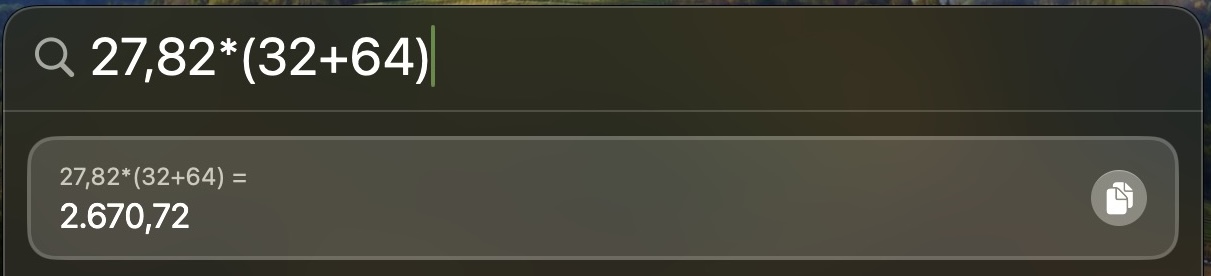
- Finder’da dosya önizleme yapma
space
- Dosya bilgisini görme
cmd + İ
- Finder’da yeni Tab ya da Window açma
cmd + Tvecmd + N
- Finder’da hiyerarşi
- as Columns
- Bu hiyerarşi düzeninde kolayca tüm klasörler arasında gezilebiliyor.
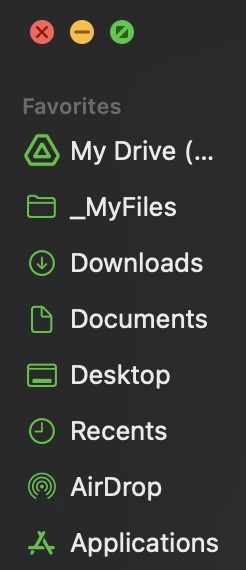
- Finder’da Favorites sekmesi
- Sıkça baktığınız bir klasör varsa Favorilere eklediğinizde kolayca ulaşabilirsiniz.
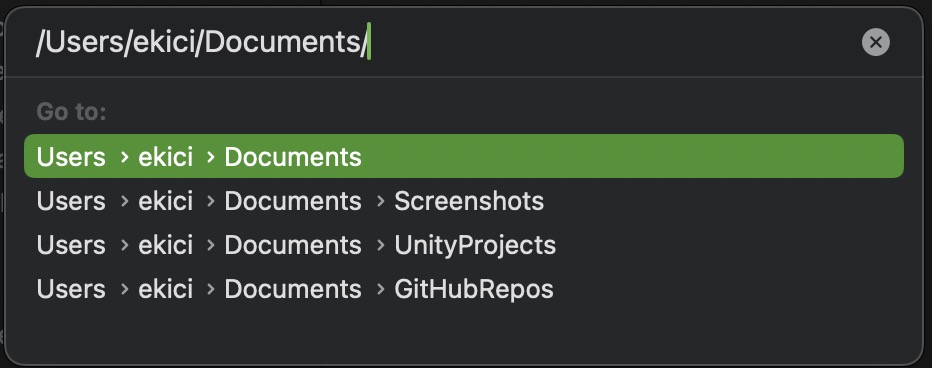
- Finder’da doğrudan adrese gitme
cmd + shift + G
- Gizli dosya ve klasörleri görüntüleme / gizleme
cmd + shift + .
- Kesme, kopyalama, yapıştırma
cmd + Cögeyi hafızaya alırcmd + Vkopyalayıp yapıştırırcmd + option + Vkesip yapıştırır (taşır)
Yazılar
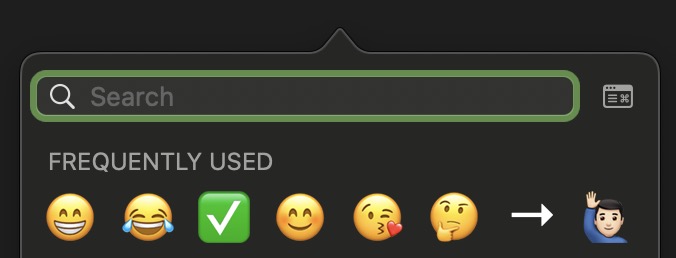
- Emoji paneli kısayolu
ctrl + cmd + space
- Yazı kısayolu tanımlama
- Örneğin
ce@yazıp boşluğa tıklayınca →contact.ekici@gmail.comotomatik olarak basılıyor. - Eklemek için
System Prefs / Keyboard / Text Replacementsyolunu izleyin. - Gerisi hayal gücünüze kalmış; IBAN, ev/iş adresi, epostalar.
- Örneğin
- Yazının tamamını seçme
cmd + A
- Yazıda kelime kelime sağa sola gitme
option + sağ/sol ok
- Yazıda satırın en sağına ya da en soluna gitme
cmd + sağ/sol ok
- Yazıda sayfanın en altına ya da en üstüne gitme
cmd + alt/üst ok
Safari & Tarayıcılar
- İnternet tarayıcılarında direkt adres çubuğuna geçme
cmd + L
- Safari’de son kapatılan sekmeyi kurtarma
cmd + Z
Slack
- Kişi arama
cmd + T
- Yeni mesaj gönderme / grup kurma
cmd + N
- Workspace’ler arasında geçme
cmd + 1/2../9control + tabya dacontrol + shift + tab
- URL’i yazıya gömmek
- Yazıyı tarayıp hafızadaki URL’i
cmd+Vile yapıştırın
- Yazıyı tarayıp hafızadaki URL’i
- Yazıyı bold yapma
cmd + B
- Yazıyı italik yapma
cmd + İ
Ekran Görüntüsü
- Tüm ekranı kaydeder
cmd + shift + 3
- Tüm ekranı kopyalar
cmd + shift + control + 3
- Fare ile taranan alanı kaydeder
cmd + shift + 4
- Fare ile taranan aranı kopyalar
cmd + shift + control + 4
- Tıklanan pencereyi kaydeder
cmd + shift + 4 + space + sol tık
- Tıklanan pencereyi kopyalar
cmd + shift + control + 4 + space + sol tık
Screenshots Konfigürasyonları
Bu komutları bir kez terminalde çalıştırmanız yeterli.
- Screenshotların kayıt yerini değiştirme
- Masaüstünü kirletmemesi için kullanıyorum.
defaults write com.apple.screencapture location ~/Documents/Screenshots killall SystemUIServer - Screenshot dosya tipini PNG’den JPG’ye çevirme
- JPG, alfa kanalı taşımadığı için PNG’den daha az yer kaplıyor.
defaults write com.apple.screencapture type jpg - Screenshot gölgelerini silme
- Gölgeler de ekran görüntülerinin boyutunu artırıyor.
defaults write com.apple.screencapture disable-shadow -bool true
killall SystemUIServer
Dock
-
Dock’ta boşluk bırakmak için
defaults write com.apple.dock persistent-apps -array-add '{"tile-type"="spacer-tile";}'; killall Dock

Sözlük
-
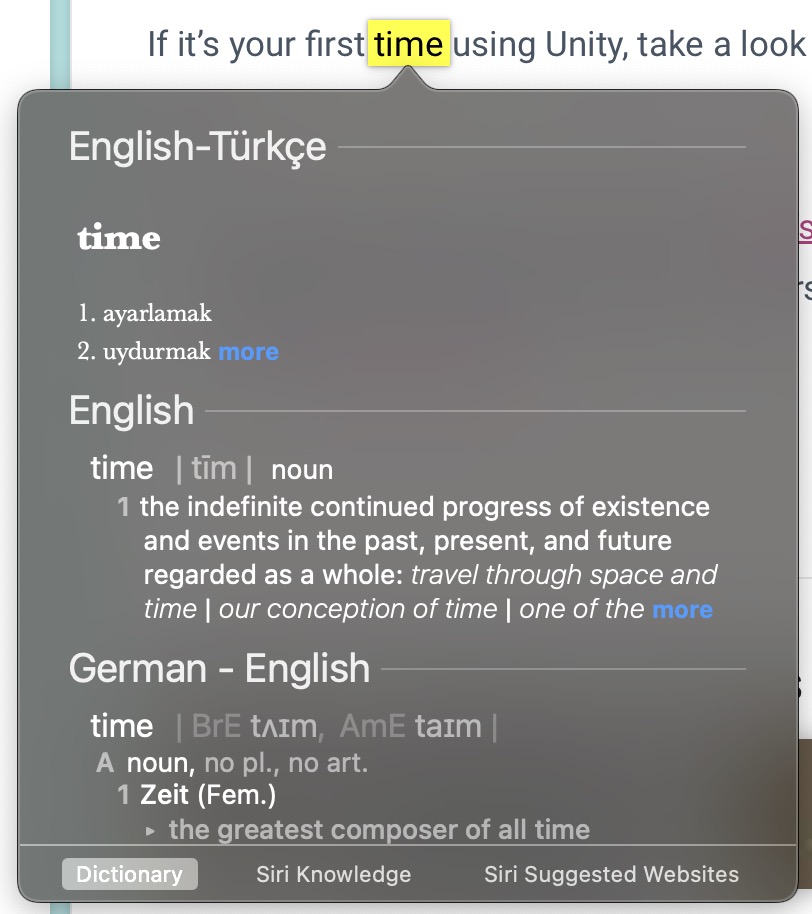
Trackpad’de Force touch ile lookup yapılabilir
-
Sözlüklere Türkçe-İngilizce sözlük eklenebiliyor. Tarifi şu bağlantıda: https://fatihacet.com/mac-os-turkce-ingilizce-sozluk
Tools
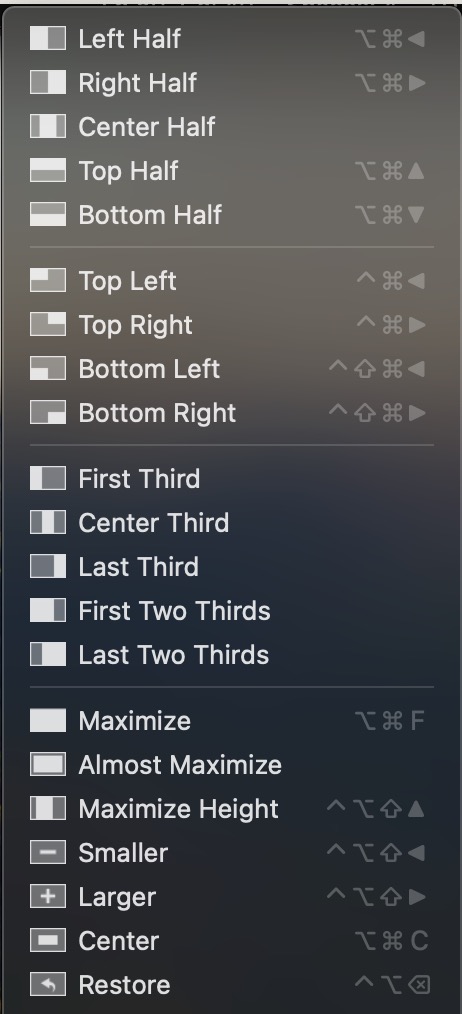
- Rectangle app
- Masaüstü pencere yönetimi uygulaması.
- Bu uygulamayla basit kısayollarla pencereleri ekranın belli alanlarına yerleştirebilirsiniz.
- En sık kullandıklarım:
cmd + option + sağ/sol okcmd + option + F
- Visual Studio Code
- Text editor olarak hem hafif, hem hızlı, hem kullanışlı uygulama.
- AppCleaner
- Uygulamaları
Applicationsklasöründen çöpe bırakırsanız bazı dosyaları sistemde halen kalabilir. - Detaylı temizlik için bu uygulamayı kullanabilirsiniz.
- Uygulamaları
- Coconut Battery
- Mac, iPhone ve iPad’lerin batarya ömrünü görmek için kullanabilirsiniz.
- Digital Color Meter
- Ekrandaki renklerin RGB değerlerini okumaya yarıyor.
- Bu uygulama macOS ile birlikte geliyor. Benim çok kullandığım bir uygulama olduğundan belki ihtiyacı olan başkaları vardır düşüncesiyle paylaşmak istedim.
- iTerm terminal app + oh my ZSH
- Özelleştirilebilir terminal arayüzü.
iTerm & Terminal Pratikleri
Bu komutları iTerm ya da Terminal istemcisinde çalıştırmalısınız.
- Mevcut dizini bastırma
pwd
- Dizin değiştirme
cd yeni-dizincd ..(üst klasör)
- Alias tanımları
- iTerm için
zshrcdosyasını düzenlemek gerekli. - Şunun gibi alias’lar tanımlayabilirsiniz:
alias test="~/Documents/GitHubRepos/test-project"
- Artık iTerm’de
testyazdığınızda direkt bu dizine gider.
- iTerm için
- Güvenli şifre/parola yaratma
openssl rand 12 -base64
- Dosya yaratma
touch dosya.txt
- Klasör yaratma
mkdir super-klasor
- Klasördeki dosyaları ZIP’leme
zip -r -X isim.zip *
- Herhangi bir text dosyasını VS Code ile açma
code text-dosyasi.txt- Bu işlem için VS Code uygulamasında
codekomutunu shell’e eklemelisiniz. Menu bar’dan tek klikle yapılıyor.
Xcode Kısayolları
- Konsolu gösterir ve gizler
cmd + shift + Y
- Soldaki hiyerarşi panelini gösterir ve gizler
cmd + 0
- Sağdaki paneli gösterir ve gizler
cmd + shift + 0
Kapanış
Şirket için hazırladığım slaytın notlarını neden hızlıca bir blog yazısına çevirmeyeyim dedim. Ve sonuç bu oldu. ✅ İleride aklıma bir şeyler geldikçe güncellerim. Kolaylıklar!

Burak Ekici
Software Engineer